রিমোট ডেস্কটপের ধারণার সঙ্গে আমরা মোটেই অপরিচিত নই। এক কম্পিউটার থেকে ইন্টারনেটের মাধ্যমে অন্য কম্পিউটার নিয়ন্ত্রণ করা বেশ সুবিধাজনক একটি পদ্ধতি। আর আপনার অনেকসময়ই এভাবে দূর থেকেই অন্য কম্পিউটার চালানোর প্রয়োজনীয়তা দেখা দিতে পারে।
আমার ক্ষেত্রে প্রয়োজনীয়তটা দেখা দেয় প্রায়ই। ডেস্কটপ কম্পিউটারে মিউজিক ছেড়ে দিয়ে বিছানায় বসে ভলিউম বাড়ানো কমানো কিংবা ট্র্যাক পরিবর্তন করা প্রায়ই জরুরি হয়ে পড়ে! তাই বিছানা না ছেড়েই কীভাবে ডেস্কটপ নিয়ন্ত্রণ করা যায় তা নিয়ে ভাবতে শুরু করি।
রিমোট ডেস্কটপের জগতে অন্যতম জনপ্রিয় নাম হচ্ছে টিমভিউয়ার। বলা যেতে পারে, এটি অত্যন্ত কাজের একটি সফটওয়্যার যার মাধ্যমে আপনি দূর থেকেই কম্পিউটার নিয়ন্ত্রণ করতে পারবেন। অ্যান্ড্রয়েডের জন্যও টিমভিউয়ার রয়েছে। অ্যান্ড্রয়েড থেকেও টিমভিউয়ারের মাধ্যমে পিসি চালানো যায়। তবে যদি গুগল অ্যাকাউন্ট ব্যবহার করেই কাজটা করে ফেলা যায় তাহলে কেমন হয়?
চলুন দেখে নিই কীভাবে ক্রোম ব্রাউজারে এবং আপনার অ্যান্ড্রয়েডে দু’টি অ্যাপ্লিকেশন ইন্সটল করার মাধ্যমে কীভাবে আপনি দূর থেকেই অ্যান্ড্রয়েড থেকে নিয়ন্ত্রণ করতে পারবেন এক বা একাধিক কম্পিউটার।
ক্রোম রিমোট ডেস্কটপ
এই প্রক্রিয়া কাজে লাগানোর জন্য আপনার লাগবে ক্রোম ব্রাউজার। ক্রোম ব্যবহারকারীদের কোনো চিন্তা নেই, ক্রোম ওয়েব স্টোরে ভিজিট করে বিনামূল্যের
ক্রোম রিমোট ডেস্কটপ অ্যাপ্লিকেশনটি ইন্সটল করে নিন। ইন্সটলের আগে আপনাকে অবশ্যই গুগল অ্যাকাউন্টে লগইন থাকা লাগবে। লক্ষ্য করুন, আপনার অ্যান্ড্রয়েডে যেই গুগল অ্যাকাউন্ট থেকে লগইন করা, ঠিক সেই অ্যাকাউন্ট থেকেই আপনাকে লগইন করতে হবে। নইলে পরবর্তীতে সমস্যা দেখা দিবে।
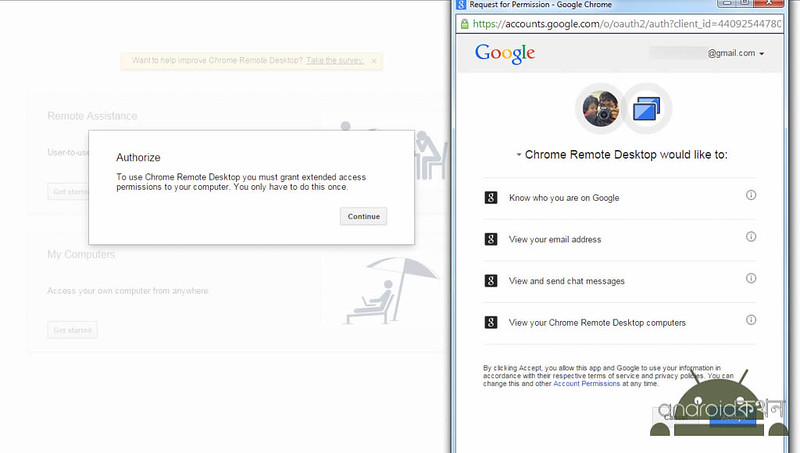
ক্রোম রিমোট ডেস্কটপ ইন্সটল শেষে ক্রোম অ্যাপস তালিকা থেকে ক্রোম রিমোট ডেস্কটপ অ্যাপ্লিকেশনে ক্লিক করুন। অ্যাপ্লিকেশনটি দেখতে না পেলে নতুন ট্যাব ওপেন করে লিখুন chrome://apps/ এবং এন্টার চাপুন। ক্রোম রিমোট ডেস্কটপ চালু করার পরপর প্রথমেই আপনাকে গুগল অ্যাকাউন্টের মাধ্যমে অথেনটিকেশন করে নিতে হবে। এই কাজটি কেবল প্রথমবারই করতে হয়। তবে আমার ক্ষেত্রে প্রথমবারই টানা কয়েকবার Continue এবং Accept বাটনে ক্লিক করতে হয়েছে।
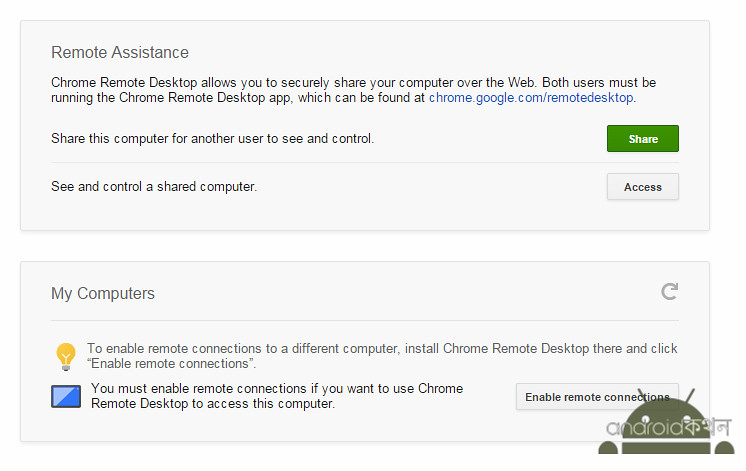
অথোরাইজেশন সম্পন্ন হয়ে গেলে আপনি দেখতে পাবেন ক্রোম রিমোট ডেস্কটপের ড্যাশবোর্ড। এখানে দেখতে পাচ্ছেন দু’টি বিভাগ রয়েছে। প্রথমটি “রিমোট অ্যাসিসট্যান্স”, অর্থাৎ আপনার কোনো বন্ধুর কোনো সাহায্যের প্রয়োজন হলে কিংবা আপনার কারো কাছ থেকে সাহায্য নেয়ার প্রয়োজন হলে এই দু’টি বাটন ব্যবহার করে ইউনিক অ্যাক্সেস কোড তৈরি করতে পারবেন। আপনি যদি কাউকে আপনার কম্পিউটারে অ্যাক্সেস দিতে চান তাহলে Share বাটনে ক্লিক করুন। আর যদি অন্য কারো কম্পিউটারে ঢুকতে চান তাহলে Access বাটনে ক্লিক করে তার কম্পিউটারের অ্যাক্সেস কোড দিন।
কিন্তু আমরা তো আমাদের নিজেদের কম্পিউটারেই নিজেরা ঢুকতে চাচ্ছি। এই পদ্ধতি কাজে লাগবে না কেননা আমাদের কম্পিউটারে অ্যাক্সেস কোড জেনারেট করার মতো কেউ থাকবে না। তাই আমাদের “My Computers”-এ নিজেদের কম্পিউটারগুলো (হ্যাঁ, একাধিক কম্পিউটার যোগ করা সম্ভব) যোগ করতে হবে। এজন্য আমাদের Enable Remote Connections বাটনটিতে ক্লিক করতে হবে।
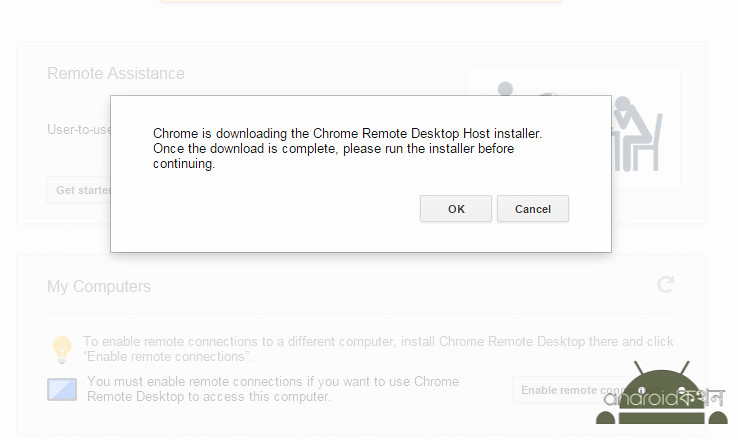
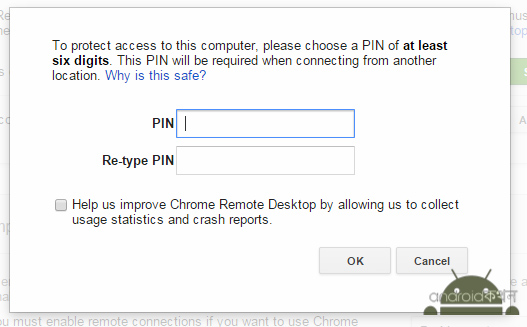
এই বাটনে ক্লিক করলে একটি ছোট হোস্ট ক্লায়েন্ট সফটওয়্যার ডাউনলোড হবে। প্রায় ৮ মেগাবাইটের সফটওয়্যারটি ডাউনলোড হলে ইন্সটল করুন এবং ক্রোম ব্রাউজারটি রিস্টার্ট করুন। এরপর Enable remote connections-এ ক্লিক করলেই আপনাকে ন্যূনতম ৬ ডিজিটের একটি পিন নম্বর দিতে বলা হবে।
এই পিন নম্বর হবে এই কম্পিউটারে প্রবেশের একমাত্র উপায়। তবে চিন্তার কোনো কারণ নেই, কেবল পিন নম্বর পেয়ে গেলেই কেউ আপনার কম্পিউটারে ঢুকতে পারবে না। পিন নম্বর দেয়ার উদ্দেশ্য হলো আপনার অ্যান্ড্রয়েড হাতে পেলেই যেন কেউ কম্পিউটারে প্রবেশ করতে না পারেন। প্রতিটি কম্পিউটারের জন্য চাইলে আলাদা আলাদা পিন নম্বর দিতে পারেন। তবে প্রতিবার নতুন কম্পিউটারে ক্রোম রিমোট ডেস্কটপ সেটআপের সময় পিন নম্বর দিতে হবে।
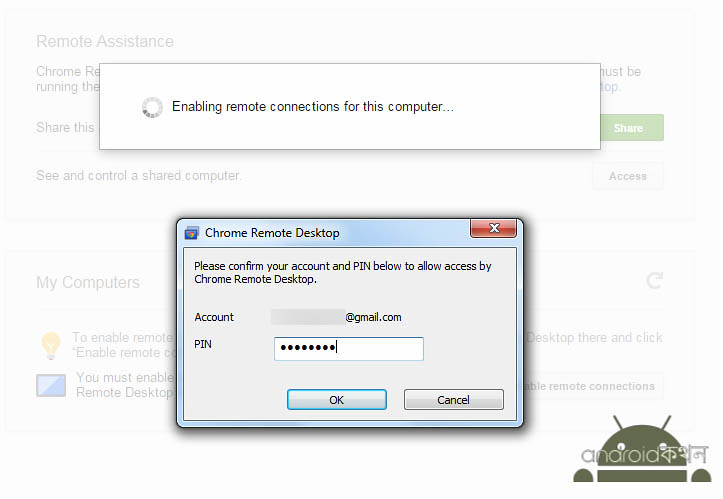
পিন নম্বর দেয়ার কিছুক্ষণের মধ্যেই আপনার কাছে আবারও পিন নম্বর চাওয়া হবে। এখানে পিন নম্বরটি দিলেই আপনার কম্পিউটার ক্রোম রিমোট ডেস্কটপের জন্য উপযোগী হয়ে যাবে।
অ্যান্ড্রয়েড থেকে কম্পিউটারে সংযোগ
এই অংশটুকু একেবারেই সোজা।
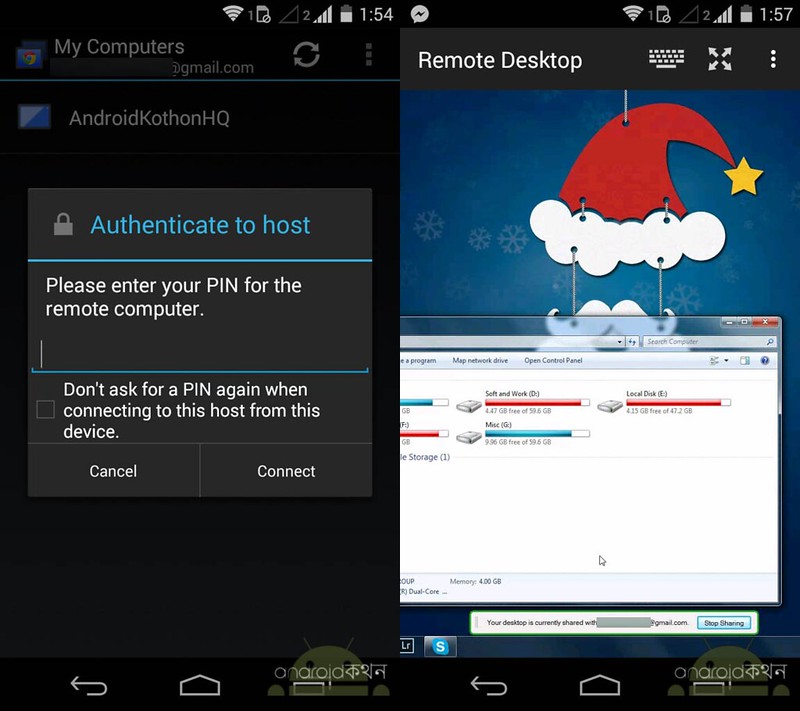
গুগল প্লে স্টোর থেকে আপনার অ্যান্ড্রয়েডে ক্রোম রিমোট ডেস্কটপ অ্যাপ্লিকেশনটি ইন্সটল করে চালু করুন। My Computers-এর তালিকায় আপনার remote connections enabled সবগুলো কম্পিউটার দেখাবে। যেটায় সংযুক্ত হতে চান, সেটায় ক্লিক করে পিন নম্বর দিলেই মুহূর্তের মধ্যে আপনি রিমোটলি আপনার কম্পিউটারে প্রবেশ করতে পারবেন।
বলা বাহুল্য, এই পদ্ধতি কাজ করার জন্য আপনার অ্যান্ড্রয়েড এবং রিমোট কম্পিউটার দু’টোকেই ইন্টারনেটে সংযুক্ত থাকতে হবে। ৫১২ কিলোবাইট/সেকেন্ড স্পিডেও বেশ ভালো পারফরম্যান্স পাওয়া যায় এই ক্রোম রিমোট ডেস্কটপ পদ্ধতিতে। এছাড়াও ক্ষেত্রবিশেষে টিমভিউয়ারের চেয়েও সহজ মনে হয়েছে এর ব্যবহার। ২১.৫” ১০৮০পি রেজুলেশন মনিটরের কম্পিউটার ক্রোম রিমোট ডেস্কটপের মাধ্যমে মাত্র ৪.৫” ৭২০পি ডিসপ্লের স্মার্টফোন থেকে স্বাচ্ছন্দ্যভাবেই নিয়ন্ত্রণ করা গেছে। পুরো স্মার্টফোনের টাচস্ক্রিন অনেকটা রিমোট কম্পিউটারের টাচপ্যাড হিসেবে কাজ করবে।
রিমোট ডেস্কটপে সংযুক্ত থাকাকালীন আপনার রিমোট কম্পিউটারে উপরের মতো একটি নোটিফিকেশন বার দেখাবে। ফলে কোনোভাবে আপনার কম্পিউটারে অনুপ্রবেশ ঘটলে সঙ্গে সঙ্গেই আপনি তা টের পেয়ে যাবেন। (অনুপ্রবেশ ঠেকাতে নিচের অ্যান্ড্রয়েড ডিভা্ইসগুলো সামলে রাখুন!)
আরও কিছু তথ্য
ক্রোম রিমোট ডেস্কটপ ব্যবহারের ক্ষেত্রে আরো কিছু প্রশ্ন দেখা দিতে পারে। নিচে এসব সম্ভাব্য প্রশ্নের উত্তর দেয়া হলো।
ক্রোম ব্রাউজার চালু না থাকলে ক্রোম রিমোট ডেস্কটপ কি কাজ করবে?অবশ্যই। ক্রোম ব্রাউজারে এই অ্যাপ্লিকেশন ইন্সটল করার পর থেকে ক্রোম ব্যাকগ্রাউন্ডে চলতে থাকবে। ফলে আপনি রিমোট কানেকশন চালু করার সময় আপনার রিমোট কম্পিউটারে ক্রোম ব্রাউজার চালু না থাকলেও আপনি সংযুক্ত হতে পারবেন।
ক্রোম রিমোট ডেস্কটপ ব্যবহার করতে কি অ্যান্ড্রয়েড লাগবেই?না। অনেকটা টিম ভিউয়ারের মতো আপনি এক ক্রোম কম্পিউটারের ক্রোম ব্রাউজার থেকে আরেক কম্পিউটারের ক্রোমে সংযুক্ত হতে পারবেন। যেমন আপনার ল্যাপটপ ও ডেস্কটপে ক্রোম রিমোট ডেস্কটপ ইন্সটল করা থাকলে আপনি ল্যাপটপ থেকেই ডেস্কটপ কম্পিউটার নিয়ন্ত্রণ কিংবা উল্টোটা করতে পারবেন।
এই পদ্ধতি ক্রোমবুকে কাজ করবে?বাংলাদেশে এখনও ক্রোমবুক খুব একটি জনপ্রিয় নয়। তবে আপনার যদি ক্রোমবুক থাকেও, এই পদ্ধতি ক্রোমবুকে কাজ করবে না। গুগল জানিয়েছে, এই সুবিধাটি কেবল ম্যাক, উইন্ডোজ, ও লিনাক্স-ভিত্তিক অপারেটিং সিস্টেমের কম্পিউটারে কাজ করবে। আর স্মার্টফোন বা ট্যাবলেটের ক্ষেত্রে কেবল অ্যান্ড্রয়েড থেকে কম্পিউটার নিয়ন্ত্রণ করা যাবে। তবে শিগগিরই আইওএস-এর জন্যও ক্রোম রিমোট ডেস্কটপ আসবে বলে জানিয়েছে গুগল।
ক্রোম রিমোট ডেস্কটপের কল্যাণে এখন বিছানা না ছেড়েই ডেস্কটপ কম্পিউটারের মিউজিক ভলিউম বাড়ানো-কমানো বা ট্র্যাক পরিবর্তন করতে পারছি!

আপনি কী কাজে ক্রোম রিমোট ডেস্কটপ সুবিধাটি ব্যবহার করবেন?